セキュリティ設定

セキュリティ設定
今回はサイトのセキュリティを高める作業について解説して行きます。
こればかりは神頼み出来ませんので、しっかり進めましょう。
■「ロリポップ!」管理者ページにログイン
セキュリティメニューの「独自SSL証明書導入」を押し、更に画面中央に現れた「無料独自SSLを設定する」ボタンを押して下さい。
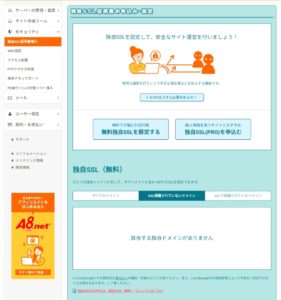
すると、「SSL保護されていないドメイン」にリストが表示されたと思います。
※私は既にかけているので表示されていません。
その中の独自ドメインとサブドメインをチェックして、SSLをかけて下さい。
今度は「すべてのドメイン」タブを押すとドメインにSSLが設定されたか見る事ができます。
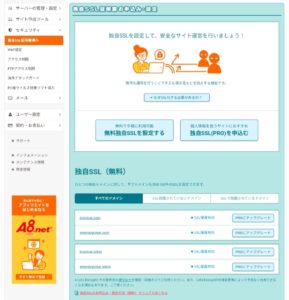
「ロリポップ!」側の設定は以上です。
ログアウトしましょう。
■次はWordPressにログインします。
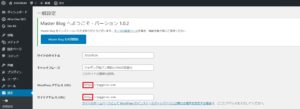
設定メニューの「一般」に入ります。
そこの「WordPress アドレス (URL)」と「サイトアドレス (URL)」の「http」を「https」に変更して
ページ下段の「変更を保存」ボタンをクリックして設定を反映させます。
■「http」接続できたアクセスを「https」接続に自動変更
再度「ロリポップ!」ユーザー専用ページ入ります。
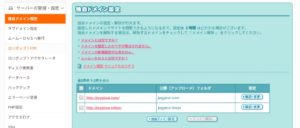
「ロリポップ!FTP」を開き、ルート配下の独自ドメイン(私の場合はjoggirun.com)に入ります。
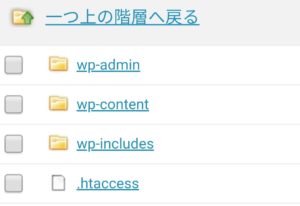
そして「.htaccess」を開き編集します。
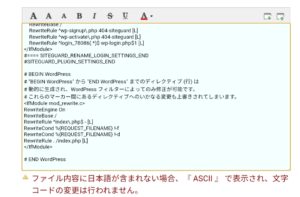
下から5行目(空白行含む)に、下記の2行を貼り付けます。
【貼り付けるコード】←この行は貼り付け不要
RewriteCond %{HTTPS} of
RewriteRule ^(.*)$ https://%{HTTP_HOST}%{REQUEST_URI} [R,L]
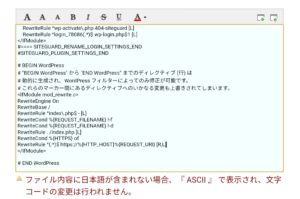
貼り付けが完了したら下段の「保存」ボタンを押します。
これでURLの転送設定が完了しました。
行ったり来たりで、ややこしいですが頑張って下さい。

■WordPressプラグイン準備
準備としてWordPressプラグイン「Head, Footer and Post Injections」を検索してインストールしておいて下さい。
次に「Site Kit by Google」を有効化します。
手順にそって収益化するgoogleアカウントを設定してください。
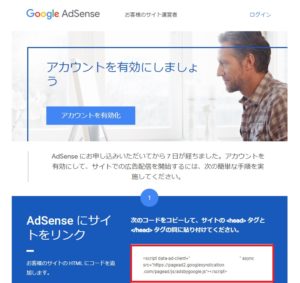
赤枠のコードをコピーして、ホームサイトもヘッダー部分に貼り付ける作業が発生します。
この際に先ほど準備したWordPressプラグイン「Head, Footer and Post Injections」を利用するのですが、
このままではレンタルサーバ側のセキュリティによって貼り付けられません。
■「ロリポップ!」ユーザ専用ページにアクセスします。
セキュリティメニューの「WAF設定」で独自ドメインの設定を一度「無効」にします。
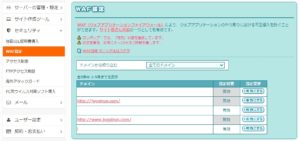
その上で、WordPressの管理者ページに戻り、「Head, Footer and Post Injections」を立上げます。
設定メニューから「Header & Footer」のPAGE SECTION INJECTION「ON EVERY PAGE」にメールで来たコードを貼り付けます。
出来ましたらページ下段の「save」を押して保存してください。
■「ロリポップ!」ユーザ専用ページに再アクセス
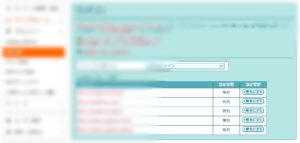
セキュリティメニューの「WAF設定」で独自ドメインの設定をすべて「有効」に戻します。
■次回予告
これで基本環境の設定は完了です。次回は今回までの作業に漏れがないか確認を行います。
TOPへ戻る